
Screenshots


App-Details
- Version
- 1.3.5 | 1.3.3 | 1.3.2 | 1.2.1
- Größe
- 11.86 MB
- Aktualisiert
- May 23, 2023
- Erfordert
- Windows ME
- Sprache
- English
- Lizenz
- Free
- Entwickler
- Xvid
- Kategorie
- Windows OS
SoftPas auf:
Dieses Produkt ist auch in den folgenden Sprachen verfügbar:
Über XviD Codec
Download XviD Codec – Kostenloses Hoch‑Qualitäts‑Video‑Kompressions‑Tool
Übersicht
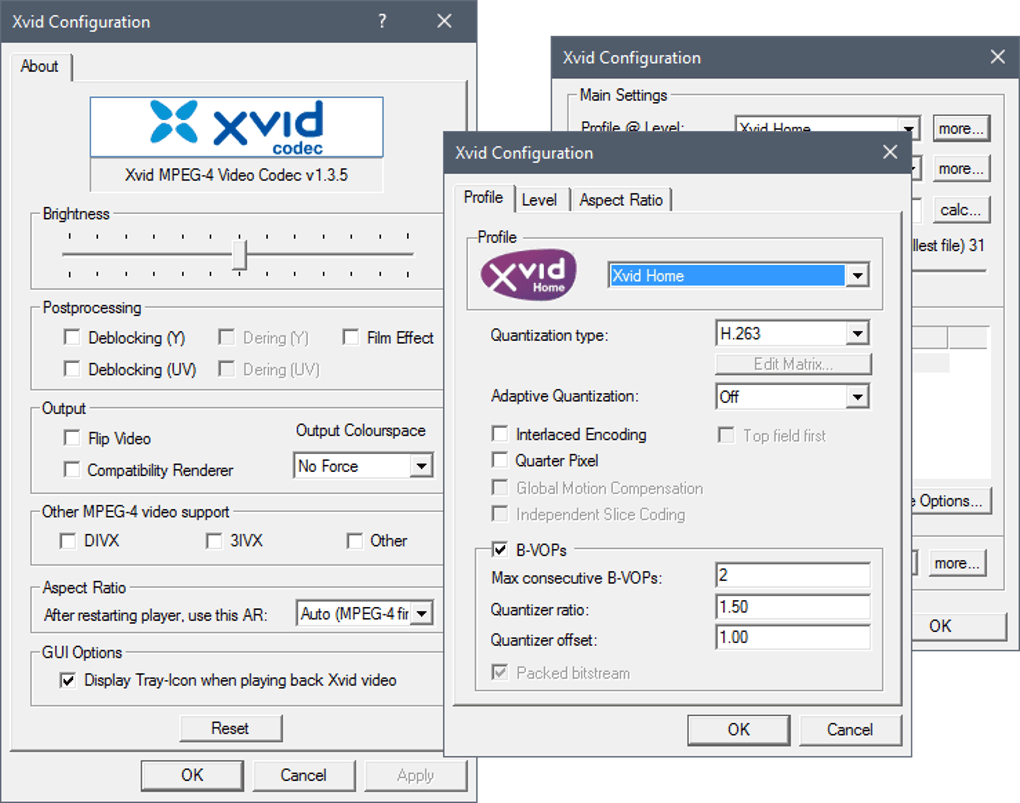
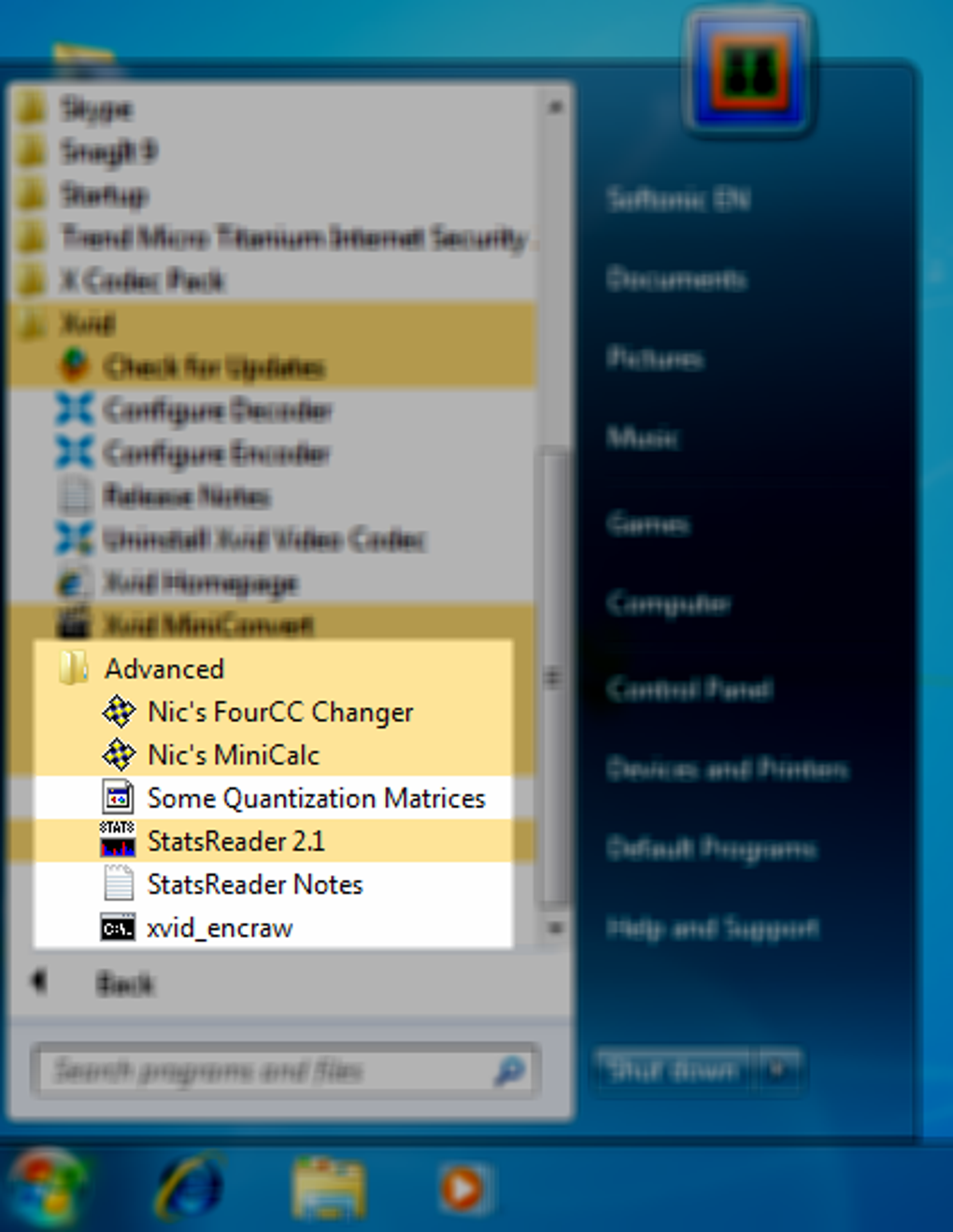
XviD Codec ist ein langjähriger, quelloffener Video‑Codec, der MPEG‑4 ASP‑Kompression auf Windows‑PCs und einigen anderen Plattformen ermöglicht. Entwickelt für Nutzer, die ein ausgezeichnetes Gleichgewicht zwischen Dateigröße und visueller Treue benötigen, komprimiert XviD große AVI‑ oder MPEG‑4‑Container, ohne die auffälligen Artefakte, die oft billigere Codecs plagen. Da er unter der GNU GPL veröffentlicht wird, ist der Codec völlig kostenlos, kann ohne Kosten weitergegeben werden und profitiert von einer lebendigen Community, die seine Kodierungs‑Algorithmen kontinuierlich verfeinert. Egal, ob Sie ein Heimkino‑Enthusiast sind, der eine Sammlung von DVD‑gerippten Filmen verkleinern möchte, ein Content‑Creator, der Dateien für schnelleren Upload vorbereitet, oder einfach jemand, der eine hartnäckige .xvid‑Datei abspielen will – XviD Codec bietet eine zuverlässige, sichere und ressourcenschonende Lösung. Der Installer enthält sowohl einen Decoder als auch einen Encoder sowie mehrere Hilfsprogramme wie MiniConvert, FourCC Changer und StatsReader. Während die Oberfläche bewusst leichtgewichtig ist – sie nutzt Windows‑Startmenü‑Verknüpfungen anstelle eines eigenen Kontrollpanels – ist die zugrunde liegende Technologie stark genug, um mit kommerziellen Alternativen zu konkurrieren. Kurz gesagt, XviD Codec gibt Ihnen die Freiheit, Videodateien effizient zu verwalten, Speicherbedarf gering zu halten und eine reibungslose Wiedergabe über eine Reihe von Mediaplayern zu genießen.
Wichtige Funktionen und integrierte Werkzeuge
- Hoher Kompressions‑Quotient: Erreichen Sie DVD‑Qualität bei einem Bruchteil der Originalgröße, ideal für Laufwerke mit begrenztem Speicher.
- MiniConvert‑Engine: Konvertieren und komprimieren Sie AVI‑Dateien in weniger als einer Minute mit einem Klick.
- FourCC Changer: Ändern Sie FourCC‑Codes, um die Kompatibilität mit älteren Playern und Bearbeitungssoftware zu verbessern.
- StatsReader: Detaillierte Statistiken zu Bitrate, Bildrate und Quantisierung für fein abgestimmtes Encoding.
- Quantisierungs‑Matrizen: Erweiterte Kontrolle darüber, wie visuelle Daten reduziert werden, wobei Qualität in komplexen Szenen erhalten bleibt.
- Decoder‑ & Encoder‑Anwendungen: Separate Werkzeuge ermöglichen das Dekodieren vorhandener XviD‑Streams oder das Encodieren neuer Inhalte mit benutzerdefinierten Einstellungen.
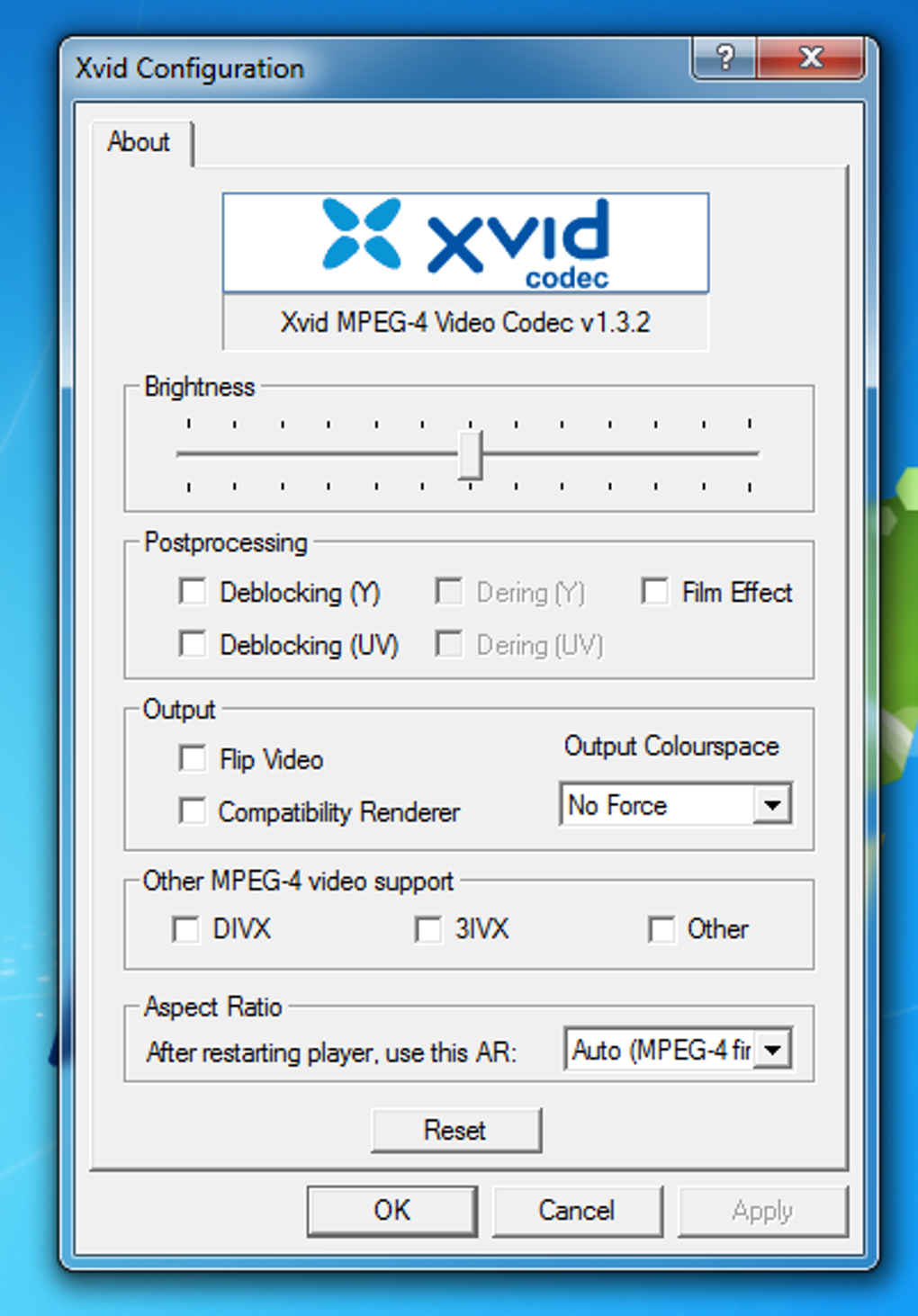
- Standardwerte wiederherstellen: Ein‑Klick‑Zurücksetzen auf Werkseinstellungen, falls Sie mit Parametern experimentiert haben und neu beginnen möchten.
- Drittanbieter‑Integration: Arbeitet nahtlos mit VLC, Windows Media Player, GOM Player und Untertitel‑Tools wie AutoGK.
- Kostenlos & Open Source: Keine versteckten Gebühren, Registrierung oder Testphasen – volle Funktionalität sofort verfügbar.
- Plattformübergreifende Unterstützung: Native Windows‑Builds und von der Community gepflegte Ports für Linux und andere UNIX‑ähnliche Systeme.
Installation, Konfiguration & Erst‑Start‑Anleitung
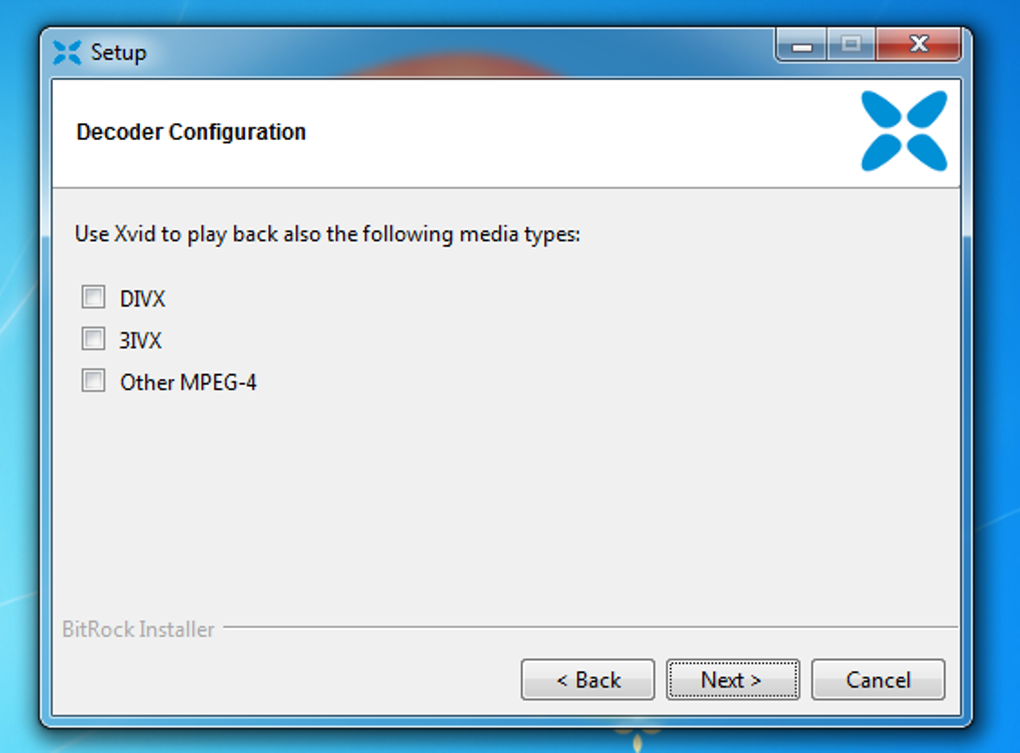
Die Installation von XviD Codec ist unkompliziert, aber da er sich in das Multimedia‑Framework des Betriebssystems integriert, hilft ein wenig technisches Grundwissen, gängige Stolperfallen zu vermeiden. Befolgen Sie diese Schritte für eine reibungslose Einrichtung:
- Installer herunterladen: Besuchen Sie die offizielle XviD‑Website oder einen vertrauenswürdigen Spiegel und klicken Sie auf die Schaltfläche „Download XviD Codec“. Die Datei ist eine kompakte
.exe(≈2 MB) für Windows. - Als Administrator ausführen: Rechtsklicken Sie den Installer und wählen Sie „Als Administrator ausführen“. Dadurch erhält das Programm die Berechtigung, in System‑Codec‑Ordner zu schreiben.
- Installationsoptionen auswählen: Der Assistent bietet einen Standard‑Installationspfad (normalerweise
C:\Program Files\XviD) und die Möglichkeit, den Codec bei DirectShow zu registrieren. Behalten Sie die Standardeinstellungen bei, sofern Sie kein benutzerdefiniertes Medien‑Framework verwenden. - Installation abschließen: Klicken Sie auf „Installieren“ und warten Sie den Fortschrittsbalken. Der Vorgang ist auf moderner Hardware in weniger als einer Minute abgeschlossen.
- Registrierung überprüfen: Öffnen Sie einen Mediaplayer, der externe Codecs unterstützt (z. B. VLC). Laden Sie eine XviD‑kodierte Datei; wenn die Wiedergabe flüssig ist, ist der Codec korrekt registriert.
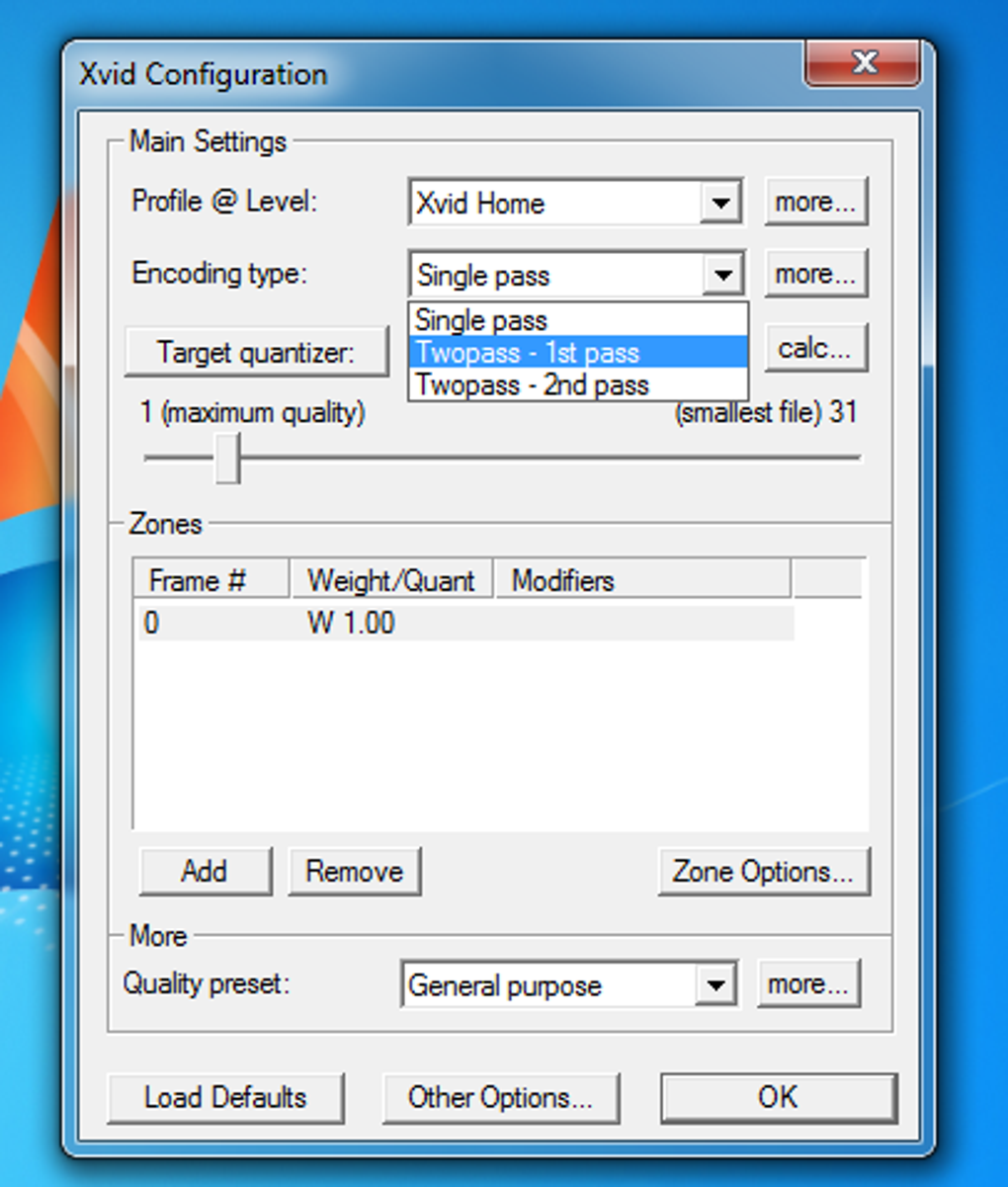
Nach der Installation finden Sie zwei Verknüpfungen im Startmenü: XviD Encoder und XviD Decoder. Starten Sie den Encoder, um ein Video zu komprimieren: Ziehen Sie eine AVI‑Datei in das Fenster, wählen Sie die gewünschte Ausgabengröße und klicken Sie auf „Convert“. Das MiniConvert‑Werkzeug wendet automatisch optimale Quantisierungs‑Matrizen an, Sie können jedoch die Felder „Encoding Type“, „Aspect Ratio“ und „Post‑Processing“ manuell anpassen, wenn Sie spezielle Anforderungen haben. Der Decoder funktioniert ähnlich und ermöglicht das Extrahieren roher Frames oder das erneute Encodieren eines Streams mit anderen Parametern. Für Nutzer, die Befehlszeilen‑Automatisierung bevorzugen, enthält der Codec die Binärdateien xvid_encraw und xvid_decraw, die Skripte für die Stapelverarbeitung akzeptieren.
Denken Sie daran, regelmäßig die XviD‑Website auf Updates zu prüfen. Obwohl der Kern‑Codec stabil ist, verbessern gelegentliche Patches die Kompatibilität mit neuen Windows‑Versionen und beheben kleinere Fehler. Das Aktualisieren ist so einfach wie das erneute Ausführen des Installers; er erkennt die vorhandene Version und überschreibt die notwendigen Dateien, ohne Ihre benutzerdefinierten Einstellungen zu verlieren.
Systemkompatibilität und Leistung
XviD Codec wurde hauptsächlich für Microsoft Windows entwickelt und unterstützt Windows 7, 8, 8.1, 10 und 11 (sowohl 32‑Bit als auch 64‑Bit). Von der Community gepflegte Builds gibt es auch für Linux‑Distributionen wie Ubuntu, Fedora und Arch, typischerweise als Paket libxvidcore. Für macOS gibt es keinen nativen GUI‑Installer, macOS‑Nutzer können jedoch Homebrew verwenden, um den Codec für VLC oder andere kompatible Player zu installieren.
Der Codec integriert sich in die DirectShow‑ und Media‑Foundation‑Frameworks, sodass jeder Windows‑Player, der diese APIs nutzt, XviD‑Streams ohne zusätzliche Plugins dekodieren kann. Beliebte Optionen sind VLC Media Player, Windows Media Player (mit optionalen Codec‑Paketen), GOM Player und Media Player Classic‑Home Cinema. Für Bearbeitungs‑Workflows können professionelle Programme wie Adobe Premiere Pro und VirtualDub XviD‑kodiertes Filmmaterial direkt importieren, sobald der Codec registriert ist.
Was die Hardware‑Anforderungen angeht, ist XviD leichtgewichtig. Das Encodieren eines typischen 1‑Stunden‑Films auf einem Mittelklasse‑Intel‑i5‑CPU (8 GB RAM) dauert bei Standardeinstellungen etwa 30‑45 Minuten, während die MiniConvert‑Verknüpfung dieselbe Aufgabe in weniger als 10 Minuten mit dem Preset „Fast“ erledigen kann. Das Dekodieren erfolgt praktisch in Echtzeit auf jedem modernen Prozessor, was eine flüssige Wiedergabe selbst auf älteren Laptops gewährleistet. Da der Codec keine GPU‑Beschleunigung benötigt, funktioniert er gut auf Systemen ohne dedizierte Grafikkarten und ist damit eine ausgezeichnete Wahl für Budget‑Builds oder virtuelle Maschinen.
Wenn Sie XviD auf einem Linux‑Server für automatisiertes Video‑Transcoding einsetzen möchten, unterstützen die Befehlszeilen‑Tools Stapel‑Skripte und können mit ffmpeg für komplexe Pipelines kombiniert werden. Die Open‑Source‑Natur des Codecs ermöglicht es Entwicklern zudem, ihn in eigenen Anwendungen zu integrieren und so zukünftige Kompatibilität zu sichern, wenn neue Container‑Formate auftauchen.
Vor‑ und Nachteile, häufig gestellte Fragen & abschließendes Fazit
Vorteile
- Vollständig kostenlos unter der GNU GPL – keine versteckten Gebühren oder Testphasen.
- Hervorragender Kompressions‑Quotient bei gleichzeitiger Beibehaltung von DVD‑Qualität.
- Enthält leistungsstarke Hilfsprogramme (MiniConvert, FourCC Changer, StatsReader).
- Breite Kompatibilität mit den wichtigsten Windows‑Mediaplayern und vielen Linux‑Distributionen.
- Leichtgewichtig und schnell – funktioniert auf schwacher Hardware ohne GPU‑Beschleunigung.
- Open‑Source‑Community sorgt für regelmäßige Updates und Sicherheitspatches.
Nachteile
- Keine dedizierte grafische Oberfläche – Nutzer müssen über Start‑Menü‑Verknüpfungen navigieren.
- Kompression wird nicht für jeden Container unterstützt (z. B. können MP4‑Dateien Fehler auslösen).
- Eingeschränkte native Unterstützung unter macOS; erfordert Drittanbieter‑Paketmanager.
- Erweiterte Einstellungen können für Anfänger ohne Codec‑Kenntnisse einschüchternd sein.
Häufig gestellte Fragen
Brauche ich XviD Codec, um .xvid‑Dateien abzuspielen?
Ja. Die Endung .xvid kennzeichnet Video, das mit dem XviD‑Codec kodiert wurde. Die meisten generischen Player können es nur dekodieren, wenn der Codec installiert ist; andernfalls erhalten Sie Fehlermeldungen wie „nicht unterstütztes Format“.
Kann XviD Codec MP4‑Dateien komprimieren?
Direkte Kompression von MP4‑Containern wird nicht unterstützt. Sie müssen das MP4 zuerst in ein AVI‑ oder Rohformat konvertieren und anschließend MiniConvert verwenden, um XviD‑Kompression anzuwenden.
Ist der Codec sicher zum Herunterladen?
Absolut. XviD wird von der offiziellen Projektseite und vertrauenswürdigen Spiegeln verteilt. Der Installer ist signiert und enthält weder Adware noch Spyware.
Wie vergleicht sich XviD mit DivX?
Beide sind MPEG‑4‑ASP‑Codecs, aber XviD ist quelloffen und bietet in der Regel eine höhere Kompressionseffizienz bei gleicher visueller Qualität. DivX ist kommerziell, enthält zusätzliche DRM‑Funktionen und unterstützt möglicherweise nicht die gleichen fortgeschrittenen B‑Frame‑Optionen, die XviD bietet.
Kann ich XviD Codec auf einem Linux‑Server für automatisiertes Transcoding einsetzen?
Ja. Der Linux‑Port stellt Befehlszeilen‑Tools bereit, die mit Cron‑Jobs skriptgesteuert oder in ffmpeg‑Pipelines für die Stapelverarbeitung von Videodateien integriert werden können.
Abschließendes Fazit & Handlungsaufruf
Wenn Sie eine vertrauenswürdige, kostenlose Lösung benötigen, um große Videodateien zu verkleinern, ohne die Wiedergabequalität zu beeinträchtigen, liefert XviD Codec in allen Bereichen. Die geringen Systemanforderungen, das robuste Funktionsset und die nahtlose Integration in die Windows‑Multimedia‑Frameworks machen ihn zu einer unverzichtbaren Ergänzung jeder Mediathek. Zwar kann das Fehlen einer einheitlichen grafischen Oberfläche absolute Anfänger abschrecken, doch die Lernkurve ist flach genug, dass die meisten Nutzer innerhalb weniger Minuten komfortabel damit arbeiten. Laden Sie XviD Codec noch heute herunter, führen Sie eine schnelle Testkonvertierung durch und erleben Sie die platzsparende Kraft eines der angesehensten Open‑Source‑Codecs.
Klicken Sie hier, um XviD Codec kostenlos herunterzuladen und beginnen Sie sofort mit der Kompression Ihrer Videosammlung.
Anleitungen & Tutorials
So installierst du XviD Codec
- Klicke oben auf die Schaltfläche Herunterladen.
- Akzeptiere nach der Weiterleitung die Bedingungen und klicke auf Installieren.
- Warte, bis der Download von XviD Codec auf deinem Gerät abgeschlossen ist.
So verwendest du XviD Codec
Diese Software wird hauptsächlich für die oben beschriebenen Kernfunktionen verwendet. Öffne die App nach der Installation, um ihre Möglichkeiten zu erkunden.
Nutzerbewertungen
Noch keine Bewertungen. Teile als Erste/r deine Erfahrung.
Das könnte dir auch gefallen
mehr
Llama 2
Free-to-use large language model As the new addition to Meta’s arsenal of langua...

NotebookLM
Revolutionizing the note-taking and idea-generation process NotebookLM is an exp...

Github co pilot
AI-inspired software development and coding platform GitHub Copilot is a browser...

Google Gemma
Google’s lightweight AI models Introducing Google Gemma , a family of cutting-ed...

AI Image Enlarger
A free app for Windows, by ai-image-larger. AI Image Enlarger is a free software...

DALL E
AI-driven text-to-image transformation engine DALL·E is a free graphic and desig...